إعداد الصناديق والكاشيرية والقائمة
صندوق لكل نقطة بيع، ورمز سري لكل كاشير، والأصناف التي يعرضها الصندوق.
قبل أول عملية بيع يحتاج الصندوق إلى ثلاثة أشياء: نقطة بيع، وأمين صندوق له رمز PIN، وأصناف للبيع.
1. نقاط البيع
افتح الفروع والصناديق › نقاط البيع. كل نقطة بيع هي صندوق واحد. تتبع فرعاً وتأخذ مخزونها من مستودع واحد.
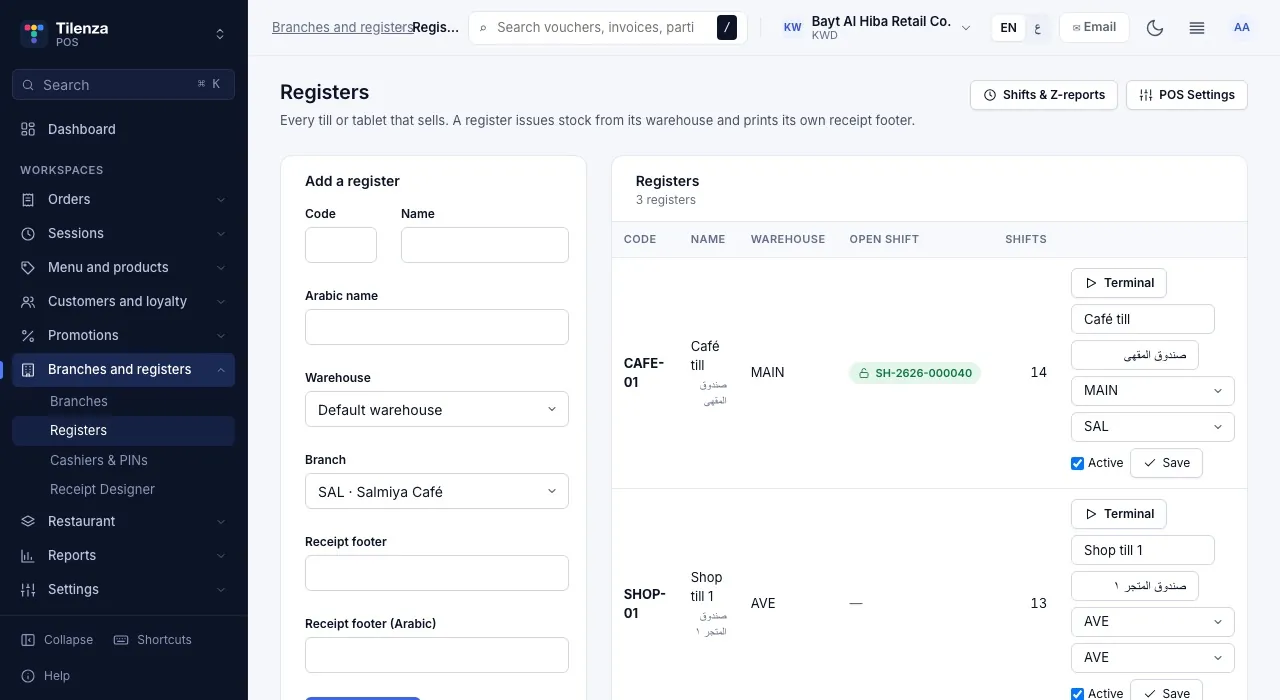
- اضغط إضافة نقطة بيع، وأعطها رمزاً واسماً بالإنجليزية والعربية.
- اختر فرعها والمستودع الذي تبيع منه.
- اكتب السطر الذي يُطبع في أسفل إيصالاتها.
2. أمناء الصندوق ورموز PIN
افتح الفروع والصناديق › أمناء الصندوق ورموز PIN. يسجّل أمين الصندوق الدخول إلى الصندوق برمز PIN من 4 إلى 6 أرقام. رمز PIN الخاص بالمشرف يعتمد الإبطال، والاسترجاع بدون إيصال، والخصومات التي تتجاوز حد أمين الصندوق.
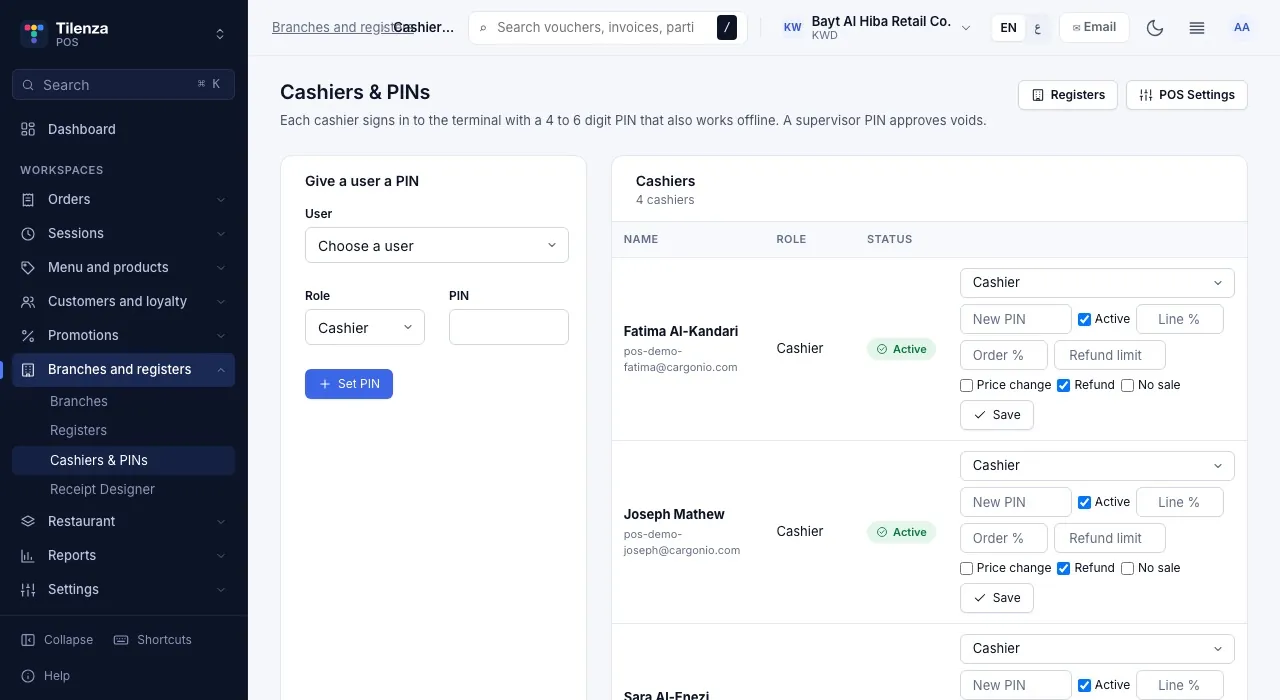
- اختر المستخدم والدور (أمين صندوق أو مشرف) واكتب رمز PIN.
- أعطِ كل شخص رمز PIN خاصاً به. الإيصال وكل تقرير يحملان اسم أمين الصندوق.
يُقفل رمز PIN بعد 5 محاولات خاطئة. يعيّن المشرف رمزاً جديداً من هذه الشاشة.
3. القائمة
افتح القائمة والمنتجات › القائمة والمنتجات. كل صنف يمكن بيعه مدرج مع سعره، والباركود، ولون الزر، وهل يعرضه الصندوق أم لا.
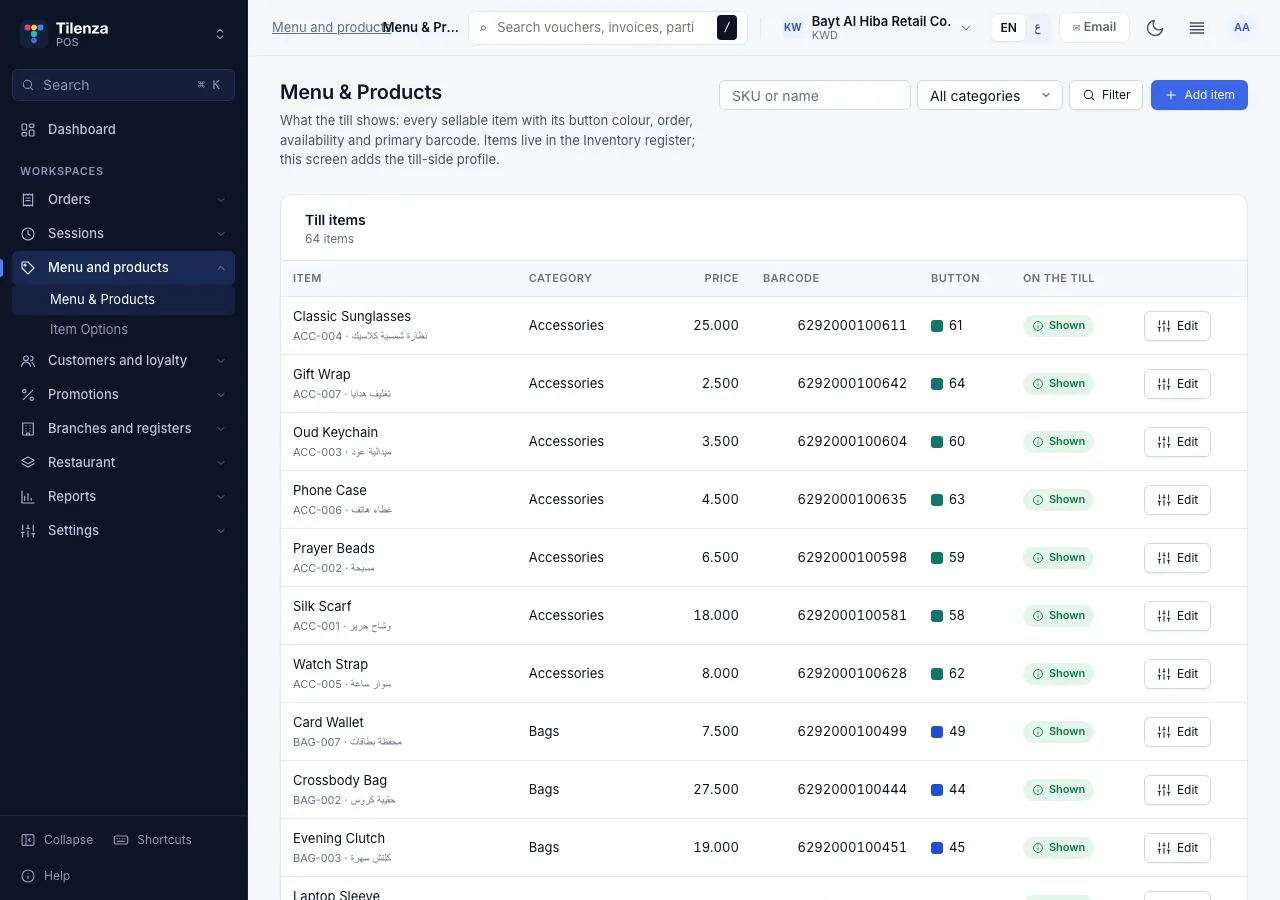
- اضغط إضافة صنف لإضافة شيء جديد، أو تعديل لتغيير شكل الصنف على الصندوق.
- الصنف المحوَّل إلى مخفي يبقى في المخزون ويختفي من الصندوق.
- الأصناف موجودة في المخزون. ينقص مخزونها مع كل عملية بيع عند تفعيل ضبط المخزون.
التالي
افتح وردية وبِع: فتح الوردية وإقفالها.
أصناف الخدمات
أجرة العمل أو التوصيل أو تغليف الهدايا أو أي رسم يُباع كصنف لكنه بلا مخزون. افتح الإعدادات › إعدادات نقطة البيع، وحدد أصناف الخدمات: تُباع بلا مخزون ثم احفظ. بعد ذلك في القائمة والمنتجات، افتح الصنف وحدد خدمة: بلا مخزون والبيع لا يأخذ من المخزون. لا يعرض الصندوق كمية متوفرة له، والبيع لا يأخذ شيئاً من المخزون.
مندوبو المبيعات والعمولة
لتسجيل من خدم العميل، افتح الإعدادات › إعدادات نقطة البيع، وحدد مندوب المبيعات على البيع، مع العمولة ثم احفظ. في أمناء الصندوق والرموز السرية، اكتب العمولة % لكل شخص. في الصندوق، اضغط مندوب المبيعات واختر الشخص قبل استلام الدفعة؛ ويطبع الإيصال الاسم. تقرير العمولة يجمع مبيعات كل شخص قبل الضريبة وبعد الخصومات والمرتجعات، والعمولة بنسبته.
الأرقام التسلسلية عند البيع
للبضائع المتتبَّعة بالرقم التسلسلي في المخزون، افتح الإعدادات › إعدادات نقطة البيع، وحدد الأرقام التسلسلية والتشغيلات عند البيع ثم احفظ. عند إضافة صنف كهذا في الصندوق، يسأل الصندوق أي وحدة تُباع؟: امسح الرقم التسلسلي أو اكتبه، أو اختره من الوحدات المتوفرة. يطبع الإيصال الرقم التسلسلي، وللبضائع المحفوظة في تشغيلات التشغيلة وتاريخ الانتهاء. في المبيعات، اكتب رقماً تسلسلياً في البحث للعثور على البيع من جديد، مثلاً للضمان.
فاحص أسعار للعملاء
افتح الإعدادات › إعدادات نقطة البيع، وحدد فاحص الأسعار: شاشة يمسح فيها العملاء صنفاً ليروا سعره ثم احفظ. يعرض السطر نفسه بعد ذلك رابطاً لكل نقطة بيع. افتح الرابط على جهاز لوحي أو شاشة إضافية مع ماسح واتركه في المتجر: يمسح العميل صنفاً فيرى اسمه وسعره شاملاً الضريبة، بأسعار فرع تلك النقطة.
لم تجد ما تبحث عنه؟ اسأل أحد أفراد فريقنا