توزيع التوصيل والطلبات الهاتفية
استقبل الطلبات بالهاتف، وأسند كل توصيل إلى سائق، وتابعه حتى الباب، واحسب النقد الذي يسلّمه كل سائق.
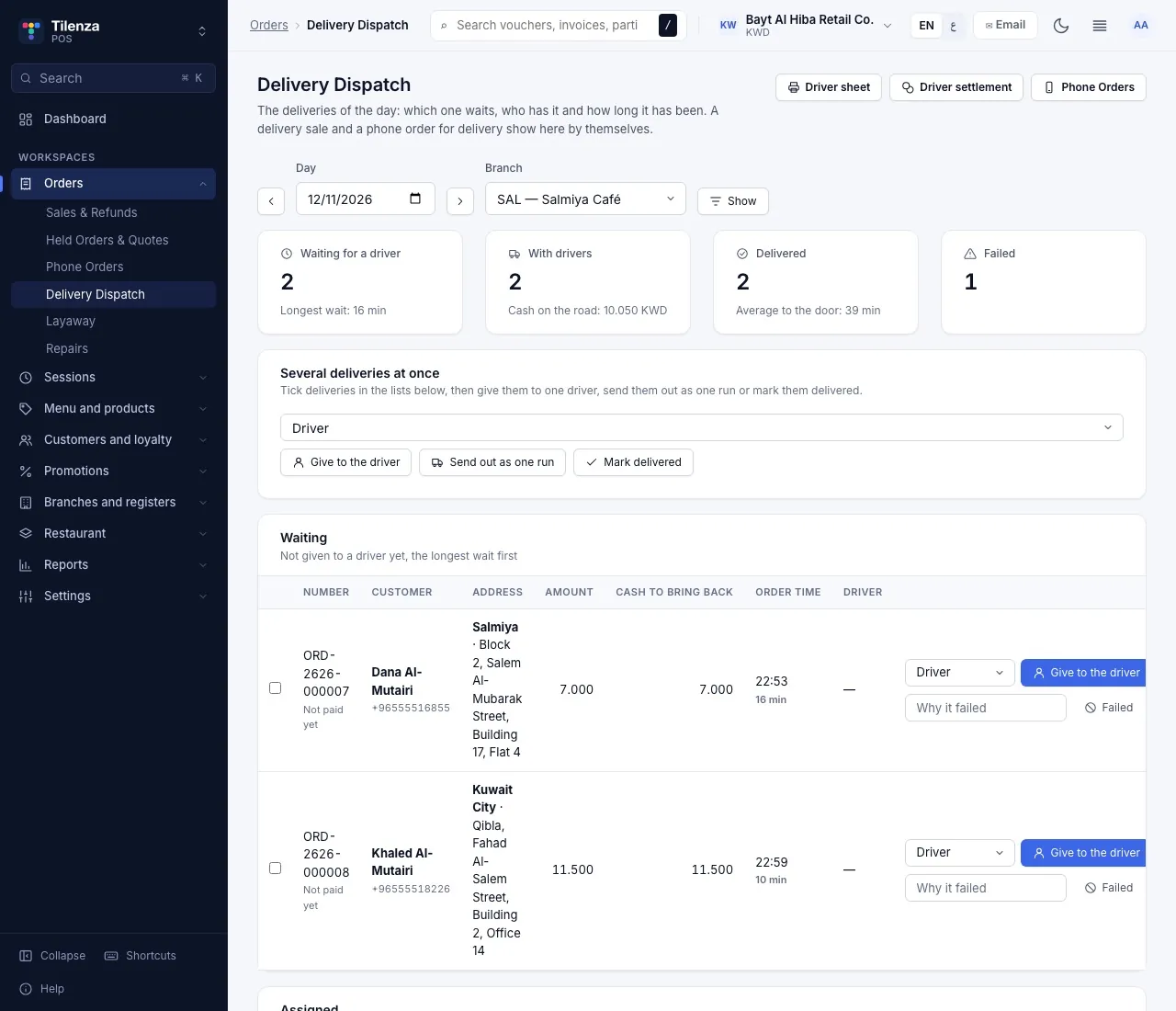
توزيع طلبات التوصيل يعرض طلبات التوصيل في اليوم: أيها ينتظر سائقاً، ومن يحمل كل طلب، وكم مضى عليه، والنقد الذي يعود به كل سائق. طلبات الهاتف هي المكتب الذي يستقبل فيه الموظفون طلباً بالهاتف للتوصيل أو للاستلام.
التفعيل
افتح الإعدادات › إعدادات نقطة البيع وابحث عن بطاقة التوصيل.
- توزيع طلبات التوصيل على السائقين يحتاج إلى نقطة البيع تستقبل طلبات التوصيل. إيقاف التوصيل يوقف التوزيع أيضاً، والسجلات تبقى محفوظة.
- السائقون يحصّلون النقد عند التوصيل يجعل اللوحة تحسب النقد الذي يجب أن يعود به كل سائق.
- مكتب طلبات الهاتف يُستخدم حتى بلا توصيل، للطلبات التي يستلمها العميل. ويفعّل أيضاً تعليق المبيعات على الخادم.
بعدها تظهر توزيع طلبات التوصيل وطلبات الهاتف ضمن الأوامر.
تحديد السائقين
افتح أمناء الصندوق ورموز PIN، وحدّد خانة السائق لكل موظف في نقطة البيع يقوم بالتوصيل، ثم احفظ. السائق المقيّد بفروع معينة يُعرض فقط لطلبات تلك الفروع.
استقبال طلب بالهاتف
- افتح طلبات الهاتف واختر السجل النقدي للفرع الذي سيحضّر الطلب.
- اكتب رقم المتصل واضغط بحث. تعرض الشاشة العميل المسجل والعناوين التي استُخدمت مع هذا الرقم من قبل. اضغط على عنوان لاستخدامه مرة أخرى.
- اكتب الاسم، واختر التوصيل أو استلام، وللتوصيل اختر المنطقة واكتب العنوان.
- اكتب الكمية بجانب كل صنف، مع ملاحظة إن طلب العميل شيئاً خاصاً.
- اضغط احسب سعر الطلب لترى الإجمالي مع رسم التوصيل والضريبة، وأخبر العميل به.
- اضغط احفظ الطلب.
ينتظر الطلب في نقطة البيع كطلب معلّق. الرقم غير المسجل يُضاف كعميل عندما يكون ملف العملاء مفعّلاً. الضغط على الحفظ مرتين ينشئ طلباً واحداً.
الدفع في نقطة البيع
يفتح الكاشير الطلبات المعلّقة في نقطة البيع ويستدعي طلب الهاتف. تعود الأصناف والاسم والهاتف، وعنوان الطلب المعلّق يذكر التوصيل أو الاستلام مع المنطقة وبداية العنوان. للتوصيل يختار الكاشير التوصيل والمنطقة والعنوان كما في أي بيع توصيل، ثم يأخذ الدفعة.
حيث يحصّل السائقون النقد عند التوصيل، يمكن أن يبقى الطلب معلّقاً حتى يعود السائق بالنقد.
متابعة طلبات التوصيل
افتح توزيع طلبات التوصيل واختر اليوم، والفرع إن كان لديك أكثر من فرع. بيع التوصيل من نقطة البيع وطلب الهاتف للتوصيل يظهران هنا تلقائياً.
- بالانتظار: اختر سائقاً واضغط سلّمه للسائق.
- مع سائق: اضغط أخرجه عندما يغادر السائق. اسحبه من السائق يعيده إلى الانتظار.
- في الطريق: اضغط تم التسليم عندما يصل إلى العميل.
- فشل: اكتب السبب واضغط فشل. إعادة المحاولة تعيد الطلب الفاشل إلى الانتظار.
يعرض كل سطر الدقائق منذ الطلب. وتعرض البطاقات أطول انتظار ومتوسط الوقت حتى باب العميل.
لإرسال عدة طلبات مع سائق واحد، حدّدها واختر السائق واضغط سلّمه للسائق، ثم حدّدها مرة أخرى واضغط أخرجها في جولة واحدة. تحمل كلها رقم الجولة نفسه.
كشف السائق يطبع الطلبات التي يحملها السائق، مع العناوين والهواتف والمبالغ والنقد المطلوب تحصيله.
التسوية مع السائق
افتح تسوية السائقين من شاشة توزيع طلبات التوصيل. لكل سائق في اليوم سطر: الطلبات المسلَّمة، والفاشلة، وما زال معه، والنقد الواجب تسليمه. اكتب ما سلّمه السائق واضغط سجّل التسوية. تعرض الشاشة إن كان هناك نقص أو زيادة. السائق الذي ما زال له طلب في الطريق لا يمكن تسويته بعد.
التسوية سجلّ فقط. لا تُرحّل شيئاً إلى الوردية أو درج النقد أو المالية. ضع النقد في الدرج بالطريقة المتبعة في المحل.
التقرير
التقارير › التوصيلات حسب السائق والمنطقة يعرض، لأي تواريخ، التوصيلات المنجزة والفاشلة ومتوسط الدقائق من الطلب إلى باب العميل، لكل سائق ولكل منطقة.
لم تجد ما تبحث عنه؟ اسأل أحد أفراد فريقنا