العملاء المحتملون: من أول استفسار إلى عميل
من أين يأتي العملاء المحتملون، وكيف يُؤهَّلون، وما يحدث عندما يصبح أحدهم عميلاً.
العميل المحتمل شخص أبدى اهتماماً ولم يُؤهَّل بعد: نموذج عُبّئ في موقعك، بطاقة عمل من معرض، اسم في قائمة مستوردة، محادثة أو اتصال هاتفي.
«العملاء المحتملون» جزء تفعّله أنت. إذا لم تجده في قائمتك فافتح إعدادات العملاء المحتملين وضع علامة على «العملاء المحتملون». لا يتغير شيء على الفريق قبل ذلك.
الغرض منه
- كل استفسار يصل إلى قائمة واحدة مع مصدره، فلا ينتظر أحد الاتصال الأول ولا يضيع استفسار في صندوق البريد.
- يبقى العملاء المحتملون بمعزل عن العملاء حتى يتم تأهيلهم، فتضم قائمة العملاء العلاقات الحقيقية فقط.
- يُحفظ المصدر دائماً. تستطيع التقارير أن تبيّن في أي وقت أي المصادر تجلب العمل.
القائمة واللوحة
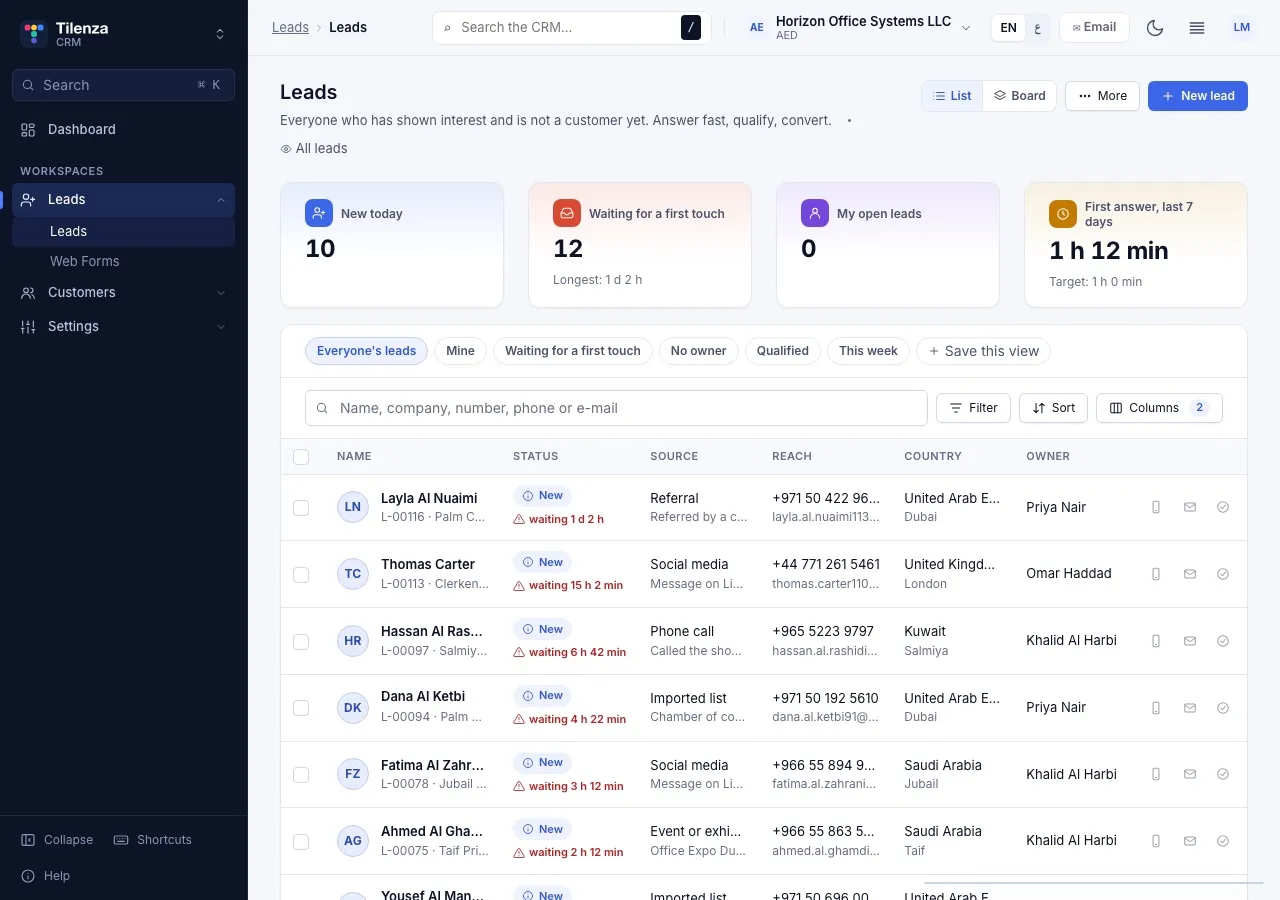
افتح العملاء المحتملون. تبدأ القائمة بمن ما زالوا ينتظرون أول رد، والأطول انتظاراً أولاً. يتحول وقت الانتظار إلى الأحمر عندما يتجاوز المهلة التي حددتها في إعدادات العملاء المحتملين.
- الأرقام الأربعة في الأعلى هي: جدد اليوم، وبانتظار أول تواصل، وعملائي المحتملون المفتوحون، والمدة التي استغرقها الرد الأول خلال آخر سبعة أيام. كل رقم يفتح العملاء المحتملين الذين وراءه.
- ابحث بالاسم أو الشركة أو الرقم أو الهاتف أو البريد الإلكتروني. يُعثر على رقم الهاتف بأي صيغة كُتب.
- صفِّ حسب الحالة والمصدر والمالك والدولة والتقييم والنموذج والوسم، أو اعرض التكرارات المحتملة فقط. احفظ مجموعة من عوامل التصفية كعرض، لك أو للفريق.
- اختر الأعمدة الظاهرة، ورتّب بثلاثة منها على الأكثر، وحدّد صفوفاً لتعيين مالك أو حالة أو إضافة وسم أو تصدير أو حذف عدة سجلات دفعة واحدة.
- اضغط «اللوحة» لترى العملاء المحتملين أنفسهم كبطاقات في أعمدة: جديد، وقيد المتابعة، وقيد الرعاية، ومؤهل، وغير مؤهل، ومحوَّل. اسحب البطاقة إلى عمود آخر، أو اضغط M على البطاقة واختر وجهتها. على الهاتف تعرض اللوحة عموداً واحداً في كل مرة.
ترى العملاء المحتملين الذين تملكهم. ومن يُسمح له برؤية الجميع يرى عملاء الجميع المحتملين، ويرى كذلك من لا مالك لهم بعد.
إضافة عميل محتمل
- يدوياً. اضغط «عميل محتمل جديد». يكفي اسم أو شركة. أثناء الكتابة تعرض اللوحة الجانبية كل من في سجلاتك له البريد الإلكتروني نفسه أو الهاتف نفسه أو اسم مشابه جداً، حتى لا تحفظ الشخص الواحد مرتين.
- من ملف. افتح استيراد العملاء المحتملين واختر ملف CSV أو مصنف Excel. طابق الأعمدة مرة واحدة؛ تُحفظ المطابقة للملف القادم الذي له الأعمدة نفسها. يُفحص كل صف أولاً: ترى الصفوف الجاهزة، والتي فيها خطأ، والموجودة في سجلاتك. لا يُحفظ شيء حتى تضغط «استورد»، ثم يجري الاستيراد في الخلفية.
- من ملف جهات اتصال. من «المزيد» اختر ملف جهات اتصال (.vcf) من هاتفك أو برنامج بريدك. البطاقة الواحدة تفتح النموذج لتراجعه، والبطاقات المتعددة تُضاف دفعة واحدة.
- من بطاقة عمل. افتح شاشة البطاقة والتقط صورة للبطاقة واكتب البيانات بجانبها. تُحفظ الصورة مع العميل المحتمل.
- من موقعك. نموذج الموقع يرسل كل رد مباشرة إلى القائمة.
قراءة بطاقة عمل
- افتح شاشة تصوير البطاقة ضمن العملاء المحتملين والتقط صورة لوجه البطاقة. وإذا كان ظهرها مطبوعاً أيضاً فأضفه صورة ثانية.
- عند تفعيل قراءة البطاقات يُملأ النموذج خلال ثوانٍ: الاسم والمسمى الوظيفي والشركة والهواتف والبريد الإلكتروني والموقع والعنوان. ويُحفظ كذلك الاسم أو اسم الشركة المطبوع بخط ثانٍ.
- الحقل الذي لم يكن الذكاء الاصطناعي متأكداً منه، ورقم الهاتف الذي تعذّر وضعه بالصيغة الدولية، يحملان كلمة التحقق. ابدأ بهما.
- صحّح ما هو خطأ ثم احفظ. لا يُحفظ شيء قبل ذلك، وتظهر التكرارات المحتملة كما تظهر عند الكتابة.
قراءة البطاقات متوقفة إلى أن يفعّلها من يدير إعدادات العملاء المحتملين من قراءة بطاقات العمل بالذكاء الاصطناعي ويوافق على الإشعار هناك. يوضّح الإشعار ما الذي يُرسَل ومن يقرؤه وما الذي يُحتفظ به. وما دامت متوقفة تبقى الصورة بجانب نموذج فارغ وتكتب البطاقة بنفسك. وإذا تعذّر تشغيل الذكاء الاصطناعي، كأن يُبلَغ حدّ الشهر، يبقى النموذج فارغاً مع ذكر السبب.
نماذج الموقع
افتح نماذج الموقع وابدأ من «تواصل معنا» أو «اطلب عرضاً توضيحياً». كلاهما بالعربية والإنجليزية.
- حدّد الحقول التي تريدها، وعلّم الحقول الإلزامية للزائر، ورتّبها. تعرض المعاينة النموذج بكل لغة أثناء التعديل.
- اكتب نص الموافقة. يُحفظ مع كل رد كما رآه الزائر تماماً، ويظهر على العميل المحتمل.
- لكل نموذج رابطه الخاص الذي يعمل على أي هاتف. لوضع النموذج داخل موقعك، الصق السطرين المعروضين في صفحة النموذج وحدّد الموقع المسموح له بعرضه.
- حقل مخفي ومهلة دنيا قصيرة وحدّ لكل عنوان تُبقي البرامج الآلية خارجاً. لا تضع الصفحة ملفات تعريف ارتباط.
- يمكنك أن تطلب من الزوار تأكيد بريدهم الإلكتروني عبر رابط، وأن ترسل إشعاراً بكل رد إلى زملاء تختارهم.
التأهيل والتحويل
- أجرِ أول تواصل وانقل العميل المحتمل إلى «قيد المتابعة». تعرض صفحة العميل المحتمل الأمر الواحد الواجب فعله تالياً.
- ضع علامات على الأسئلة تحت «هل هي فرصة حقيقية؟» ثم علّم العميل المحتمل كمؤهل. الأسئلة لك أن تغيّرها من إعدادات العملاء المحتملين.
- العميل المحتمل الذي لن يكتمل يُغلق كغير مؤهل مع سبب من قائمتك. ويمكن إعادة فتحه.
- اضغط «تحويل». اختر عميلاً جديداً أو عميلاً موجوداً لديك، وشخصاً جديداً أو شخصاً موجوداً لديك. تنتقل معه الملاحظات وصور البطاقات والوسوم والمصدر، ويبقى العميل المحتمل بحالة «محوَّل» لتظل التقارير حسب المصدر صحيحة. يعرض التسلسل الزمني للعميل العميلَ المحتمل الذي جاء منه.
الإعدادات
- في إعدادات العملاء المحتملين مفاتيح «العملاء المحتملون» و«نماذج الموقع»، والمهلة التي يُردّ خلالها على العميل المحتمل الجديد، وأسئلة التأهيل، وبادئة أرقام العملاء المحتملين.
- افتح قوائم الاختيار وحدد مصادر العملاء المحتملين وأسباب عدم التأهيل.
- اقرأ العملاء لمعرفة ما يصير إليه العميل المحتمل، والمسار لمعرفة ما يحدث للصفقة.
- في لوحة التحكم تمتلئ أرقام «عملاء محتملون جدد هذا الأسبوع» و«عملاء محتملون بانتظار أول تواصل» و«مصادر العملاء المحتملين» مع وصول العملاء المحتملين.
لم تجد ما تبحث عنه؟ اسأل أحد أفراد فريقنا